DaVinci Resolve“指哪调哪”和“飞梭”:让调色与剪辑,像“驾驶”般直觉
DaVinci Resolve 的专业调色台以直觉与精准著称,但价格、体积、上手难度,使许多 DaVinci Resolve 用户仍长期依赖键鼠:频繁拖拽与多键切换带来疲劳,也影响精度与节奏。如果你长期用键盘鼠标在 DaVinci Resolve 里调色、剪片,那么你一定会对 TourBox 调控台这次带来的新功能感到惊喜。
TourBox 推出面向 DaVinci Resolve 的一系列交互更新:悬停即联动的参数微调、旋钮式惯性滑行与连续倍速巡航,再配合工作区智能识别,将从粗剪到调色再到交付的操作,统一到同一只手上。
1. 指哪调哪:看见什么,就能微调什么
用鼠标拖拽调节曲线/色轮等参数时,容易松手“漂移”、“带跑”数值,难以落到目标数值上。
TourBox 针对 DaVinci Resolve,推出了“指哪调哪”功能,全面适配调色面板。当鼠标悬停到色轮、滑条、曲线或数值框等,TourBox 将智能识别,旋钮临时接管该参数的微调;移开时,旋钮即恢复原本时间线操控的设定。
● 相比大型调色台,你不需要“背面板”,看到什么就能调什么。
● 没有“松手跑偏”的烦恼,手部疲劳感也大大降低。
● 不占用旋钮的设定,指向—微调—离开—回到时间线,一气呵成。
对大多数没有调色台的用户,这已经足够“像台子一样直觉”,却更亲民、更便携、更广泛适用。
此外,如果你投入一点探索精神,还会发现可以将“指哪调哪”结合TourBox Console的“鼠标宏定位”,按键直达控件,再用旋钮直接调整即可。还就可以解放掌控的鼠标右手。
2. 飞梭浏览:轻松“滑行穿越”
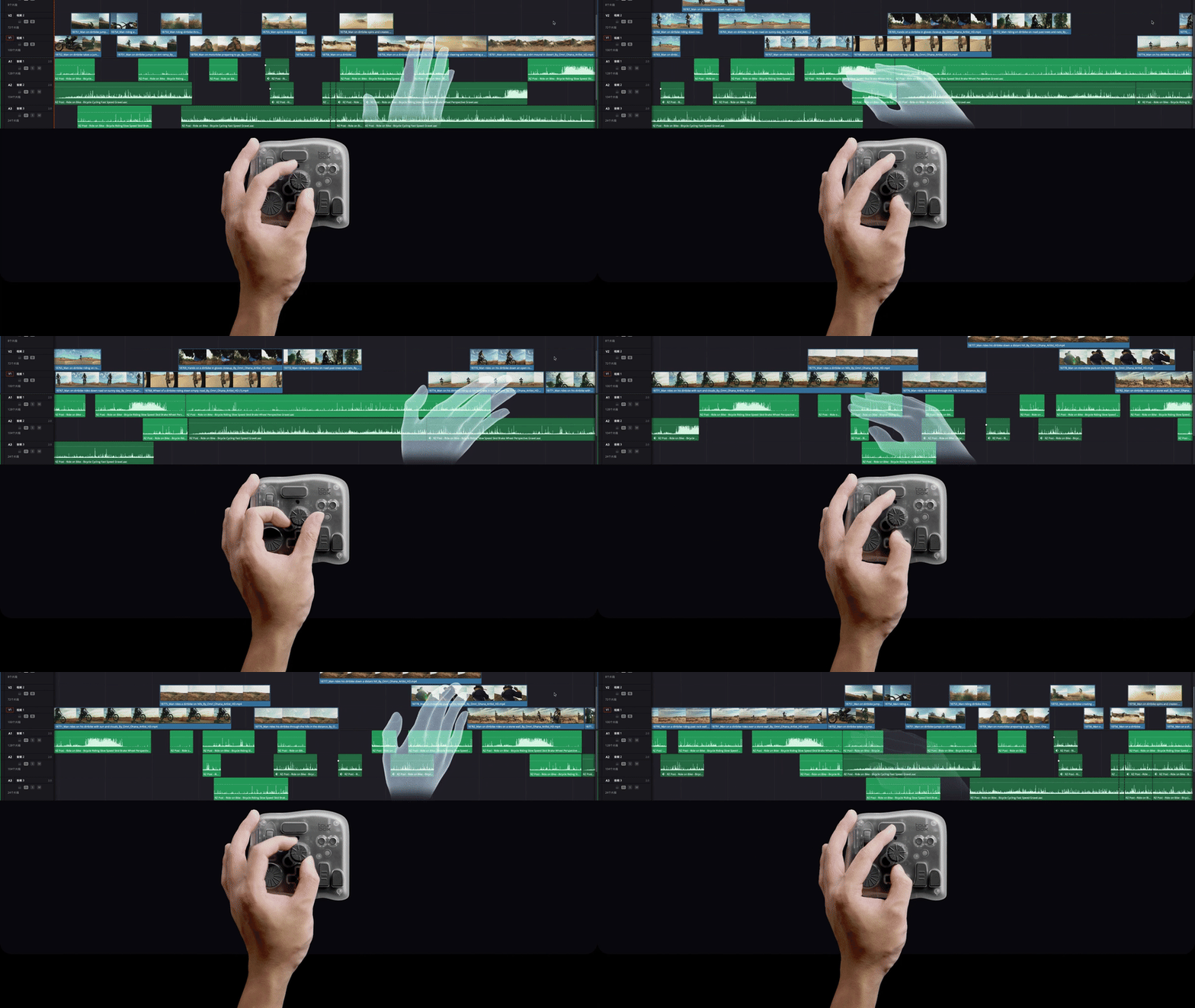
TourBox 将触控板横向惯性滑动的体验迁移到旋钮上:转动即加速、松手仍滑行。解决了在长时间线里靠拖滚动条找段落的低效,以及键鼠之间来回切换打乱节奏的问题。
在“快编”工作区是单/多帧的惯性移动,在其他工作区是时间轴的平滑浏览。
3. 倍速播放:1X~64X可连续升降档
如果你经常在DaVinci里用JKL来操控倍速,更会对这个功能爱不释手。
它将“正/倒向播放”与“倍速”统一到一个旋钮上:正转逐档提速、反转逐档降速。也可以开启「反转即停」,则轻拨反向即可暂停。
倍速播放支持1×~64×,想一跃至最高速也没问题,可在TourBox Console 中自定义勾选常用档位,比如只保留 2×/16×/64×,旋钮便只在这些档之间切换,UI 也会实时显示当前倍速。
从 64× 回落到 32×时,反转旋钮即可降速;而JKL快捷键,则需先暂停,再从0按至36x。
如果你经常需要长片审片或复核,这种“像开车一样的变速手感”比 JKL 的阶梯式跳变更自然、更不打断判断。
4.智能识别工作区
打开 DaVinci Resolve 后,TourBox 将自动识别当前页面并切换到对应子预设。在媒体、快编、剪辑、Fusion、调色、Fairlight、交付七大工作区之间切换时,根据当前所操作的工作界面,实时自动切换TourBox的按键功能。
贯穿剪辑与调色全流程的单手调控台
传统鼠键剪辑方式,面临多键位跳转、频繁的点击拖拽、动作链断裂等问题;缩放、移动、逐帧、打点、节点与常用命令之间切换不顺。
TourBox 的转盘、滚轮与多种按键的独特布局,为全流程提供了一套顺手的连贯动作链。让时间线像在手掌上一样灵活。素材管理、剪辑、调色、工作区切换、建立调色节点等都能覆盖。
而对于没有配备昂贵调色台的大多数达芬奇用户,TourBox 提供了一个十分务实的路径:把“看见—指向—微调”的流程做成系统级的直觉。
在保持亲民体积与价格的同时,它确实触碰了效率、准确、舒适的三重关键指标:更短的路径、更少的偏移、更轻松的操控。是让界面给画面让路的一次看似微小但意义重大的革新。
适配与总结
● 适配软件:DaVinci Resolve
● 新增功能:指哪调哪、飞梭浏览、倍速播放、智能工作区识别
● 获取方式:已拥有TourBox的新用户,下载并安装 TourBox Console 最新版本,即可启用;老用户更新 TourBox Console 版本后,点击新增预设【DaVinci Resovle】即可。
● 语言:支持英语、德语、法语、西班牙语、葡语、日语、韩语、简体中文、繁体中文等多语言界面。