3DMAX渲染线框材质效果蓝海创意云分析
很多人觉得3DMAX渲染线框材质效果有些复杂,今天蓝海创意云渲染就给大家分享一个比较简单的教程,一起来看看吧。
步骤:第一步,我们打开一个实例模型,如果想做练习的话,我所用的模型,打开模型后我们首先要将max的渲染模型设置为MAX的默认渲染模式。快捷键F10(渲染器设置)。如图改为“默认扫描线渲染器”。
第二步,就是要设置材质了,打开材质球,勾选“线框”→勾选自发光给白色。
在“Extended Parameters”(扩展参数)卷展栏中,调整线框的宽度。
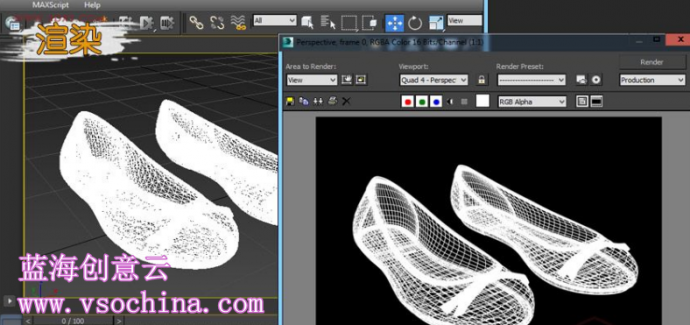
第三步,将材质赋予模型。渲染测试一下。(注:这里我们要注意的是我们所设置的材质是白色的所以背景我们尽量用黑色的背景或者是深色背景)
以上就是MAX默认的渲染线框图步骤,这种方法有时候我们会发现经常会出现断断续续的效果,这里我们有个小技巧,那就在材质里面勾选“2-Sided”(双面),这样就不会出现断断续续的现象了。
这样一看制作线框材质效果3DMAX渲染还是比较简单的,不知道大家学会了没。更多渲染教程也可以上蓝海创意云渲染学习一下。
步骤:第一步,我们打开一个实例模型,如果想做练习的话,我所用的模型,打开模型后我们首先要将max的渲染模型设置为MAX的默认渲染模式。快捷键F10(渲染器设置)。如图改为“默认扫描线渲染器”。
第二步,就是要设置材质了,打开材质球,勾选“线框”→勾选自发光给白色。
在“Extended Parameters”(扩展参数)卷展栏中,调整线框的宽度。
第三步,将材质赋予模型。渲染测试一下。(注:这里我们要注意的是我们所设置的材质是白色的所以背景我们尽量用黑色的背景或者是深色背景)
以上就是MAX默认的渲染线框图步骤,这种方法有时候我们会发现经常会出现断断续续的效果,这里我们有个小技巧,那就在材质里面勾选“2-Sided”(双面),这样就不会出现断断续续的现象了。
这样一看制作线框材质效果3DMAX渲染还是比较简单的,不知道大家学会了没。更多渲染教程也可以上蓝海创意云渲染学习一下。
本文为作者 一起冲浪吧 分享,影视工业网鼓励从业者分享原创内容,影视工业网不会对原创文章作任何编辑!如作者有特别标注,请按作者说明转载,如无说明,则转载此文章须经得作者同意,并请附上出处(影视工业网)及本页链接。原文链接 https://cinehello.com/stream/99424