达芬奇15动画Fusion页面5个小技巧
你是After Effects用户吗?达芬奇15中新加了Fusion页面来支持动画处理。然而达芬奇是以节点而不是以图层来操作,可能需要AE用户一些时间去适应。我们整理了五个技巧,来应对大家在操作达芬奇15时可能遇到的问题。

1. 从剪辑页面添加动态标题
添加文字标题常用的是新建图层创建标题或下三分之一标题。 达芬奇15将Fusion标题添加到效果库。找到您喜欢的Fusion标题并将标题拖到时间轴上。 然后,您可以从“检查器”面板更改标题(类似于AE中的“效果控件”面板),时间线中会显示Fusion标题图标

2. Fusion页面的使用
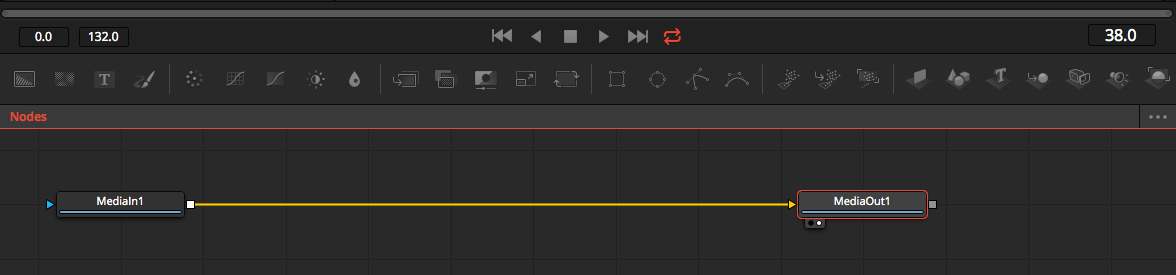
单击Fusion页面时,您会看到Media In节点和Media Out节点。 Media In是剪辑页面中的输入素材,Media Out是Fusion页面的输出素材。
Resolve 15有一个集成的时间轴,因此无论你在Fusion中做什么,都可以在Edit,Color,Fairlight和Delivery页面中找到。 Fusion中最重要的是您已连接到MediaOut节点,否则您在任何页面中都看不到任何内容。
3. 页面外观和节点逻辑
当AE通过将图层组合在一起而工作时,Fusion会在流程图或流程中将节点连接在一起。 就像AE一样,您可以键入素材,跟踪和稳定素材,使用表达式以及创建动态图形。
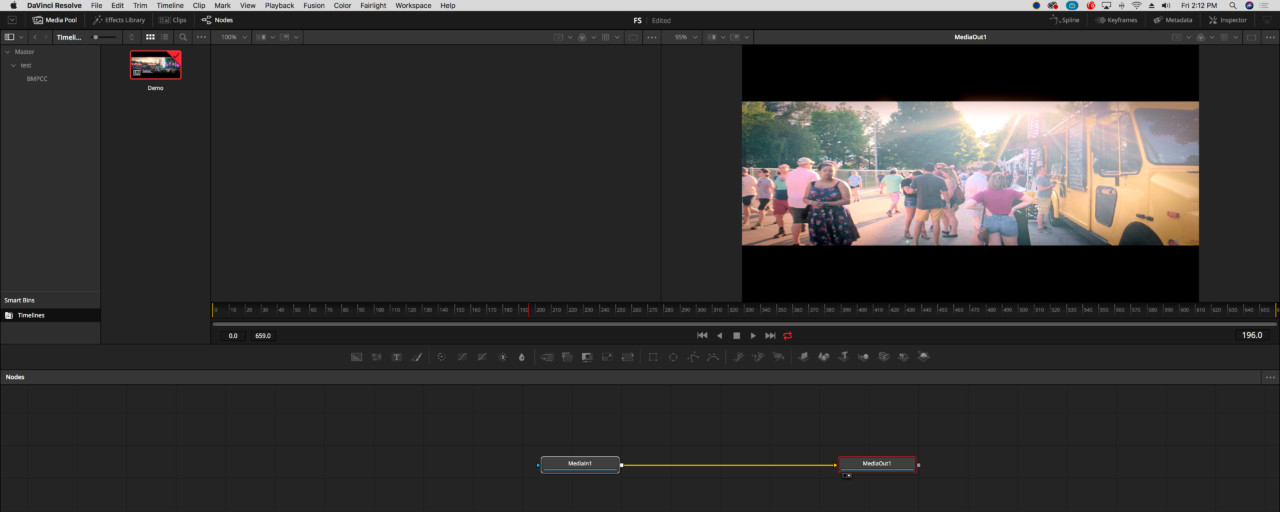
Fusion页面有4个部分,左侧是媒体池和效果库,顶部有2个查看器,底部是工作区,右侧是检查器。 您可以在节点编辑器中创建节点树,它与样条曲线和关键帧编辑器一起构成工作区。 默认情况下,您会在底部看到“节点编辑器”,并且“样条线”和“关键帧编辑器”将关闭。
4. 工具栏可让您快速添加常用节点
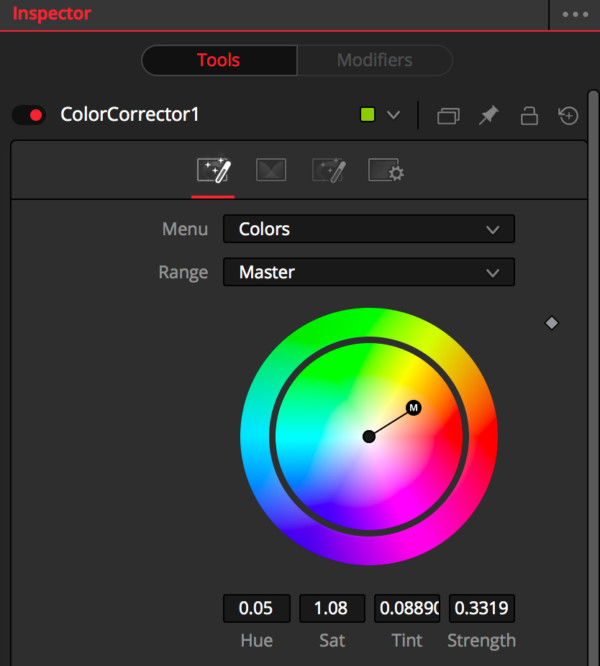
节点编辑器上方的工具栏允许您添加常用节点,如文本和蒙版。 解析调用这些节点工具,甚至可以在效果库中找到更多工具。 让我们添加一个颜色校正器,看看它是如何工作的。 确保选中Media In1,然后单击工具栏中的“颜色校正器”图标。 Color Correction1现在出现在2个媒体节点之间。 您现在可以在检查器中修改颜色校正设置。
5. 使用节点的基础知识
什么是变换(比例,旋转等)或AE中的效果(颜色校正,模糊等)被称为融合中的工具。 您为要添加的每个工具创建单独的节点。 因此,如果要添加颜色校正器,变换(调整大小)和模糊工具,则需要添加3个节点。
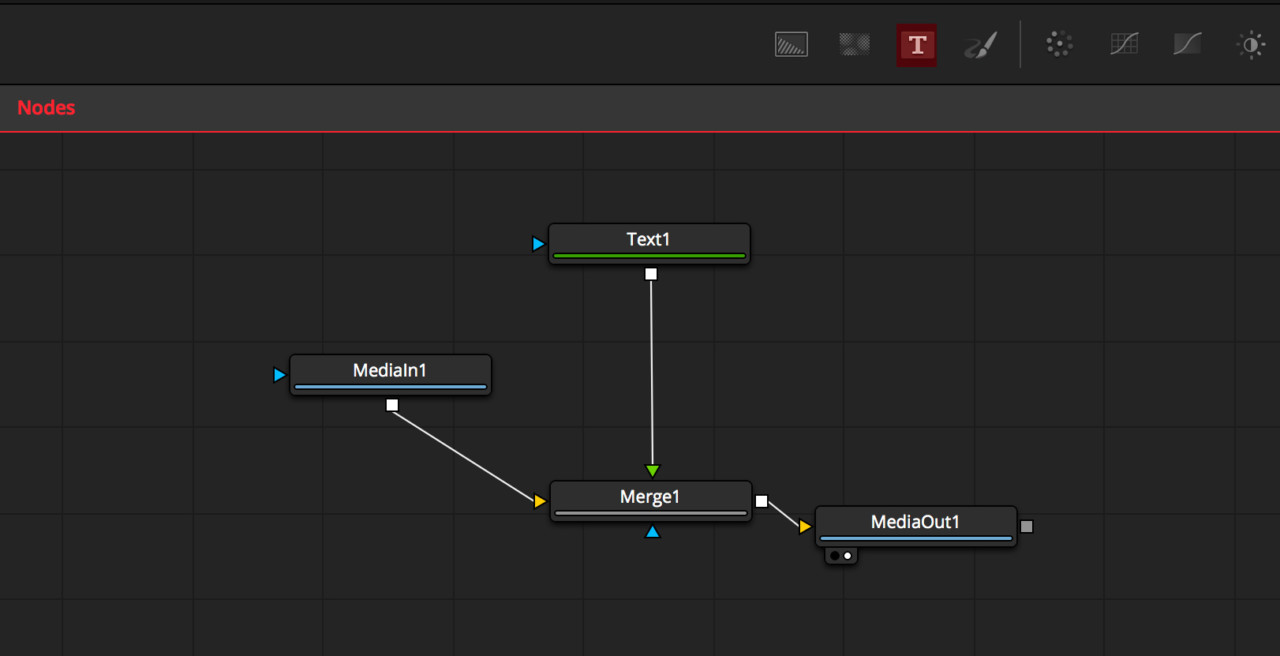
我们必须使用合并节点将2个剪辑连接在一起或将剪辑连接到文本。 要查看其工作原理,可以将文本添加到剪辑中。 选择MediaIn1节点,然后单击快捷菜单中的“文本”图标。 2个剪辑自动与Merge 1节点连接,文本为前景(顶部),MediaIn1为背景(底部)。 如果要连接另一个剪辑,则需要另一个合并节点,因为合并节点只有3个输入(前景,背景和效果蒙版)。
要使节点树不会混淆,请通过选择节点并按F2重命名节点。 这对于复杂的节点树尤为重要,因此您可以了解每个节点正在执行的操作。